Idiomas y Traducciones
En IdealTwin Pro se ha preparado las traducciones para la UI que están dentro del plugin. Estas traducciones son adicionales a las que se pueden hacer sobre elementos dentro del proyecto.
Para mas información del sistema de traducción de Unreal revisar Localization.
El sistema de Unreal funciona con Targets que se asemejan como diferentes capas para hacer las traducciones de manera especifica de conjuntos de archivos. Para poder utilizar la provista por IdealTwinPro hace falta primero asignar el Target y después importar las traducciones.
La mayoría de las acciones se harán sobre el panel de Localization Dashboard que puedes encontrar en el panel de herramientas en el editor.
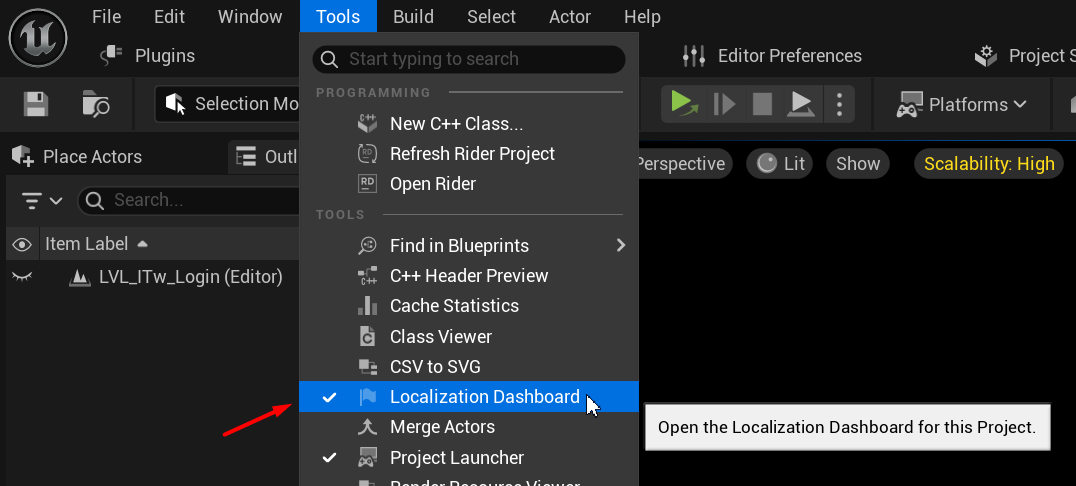
Agregar IdealTwinUIPro como Target
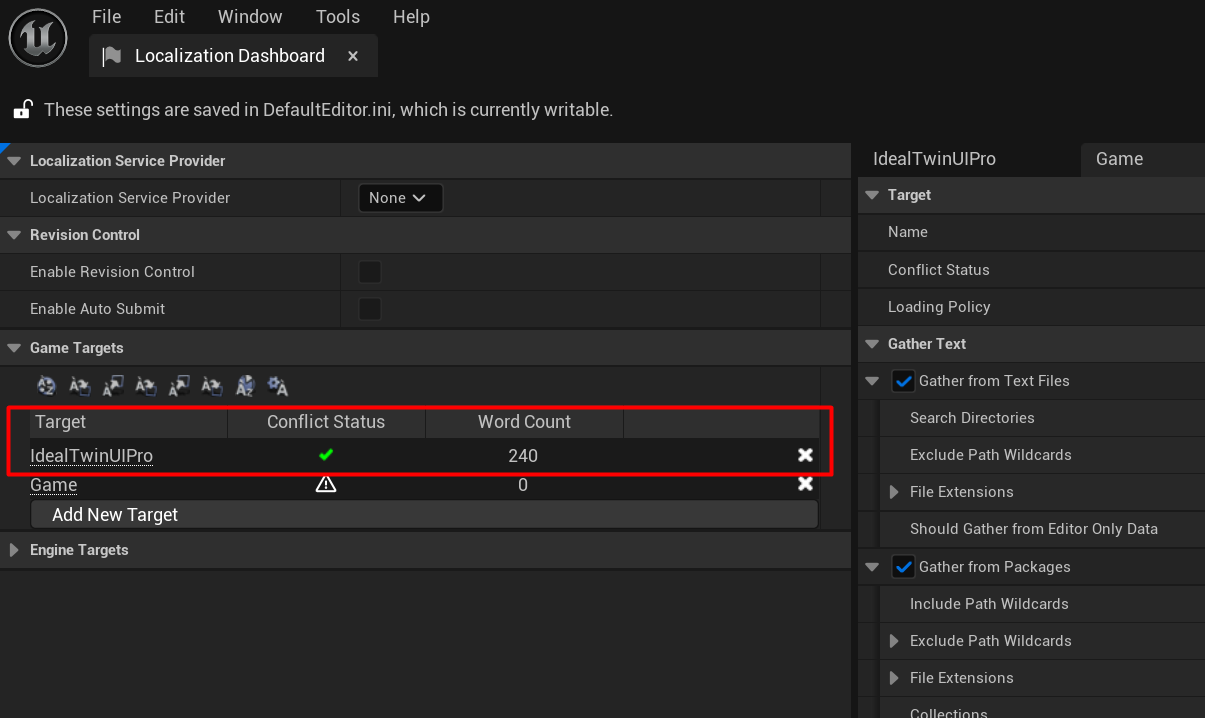
Copia esta linea de código dentro del archivo de configuración
DefaultEditor.inidel proyecto en la sección de[/Script/Localization.LocalizationSettings]
+GameTargetsSettings=(Name="IdealTwinUIPro",Guid=3DA1BF054C5B46AF48E6DFAC1F8BEF9F,TargetDependencies=,AdditionalManifestDependencies=,RequiredModuleNames=,GatherFromTextFiles=(IsEnabled=True,SearchDirectories=((Path="Plugins/IdealtwinPro/Source/IdealTwinProUI")),ExcludePathWildcards=,FileExtensions=((Pattern="h"),(Pattern="cpp"),(Pattern="ini")),ShouldGatherFromEditorOnlyData=False),GatherFromPackages=(IsEnabled=True,IncludePathWildcards=((Pattern="Plugins/IdealtwinPro/Content/Widgets/UI_Panels/*")),ExcludePathWildcards=((Pattern="Plugins/IdealtwinPro/Content/Features/UI/*")),FileExtensions=((Pattern="umap"),(Pattern="uasset")),Collections=,ExcludeClasses=("/Script/IdealTwinProUI.ITwFontIcon"),ShouldExcludeDerivedClasses=False,ShouldGatherFromEditorOnlyData=False,SkipGatherCache=False),GatherFromMetaData=(IsEnabled=False,IncludePathWildcards=,ExcludePathWildcards=,KeySpecifications=,FieldTypesToInclude=,FieldTypesToExclude=,FieldOwnerTypesToInclude=,FieldOwnerTypesToExclude=,ShouldGatherFromEditorOnlyData=False),ExportSettings=(CollapseMode=IdenticalTextIdAndSource,POFormat=Crowdin,ShouldPersistCommentsOnExport=False,ShouldAddSourceLocationsAsComments=True),CompileSettings=(SkipSourceCheck=False,ValidateFormatPatterns=True,ValidateSafeWhitespace=False),ImportDialogueSettings=(RawAudioPath=(Path=""),ImportedDialogueFolder="ImportedDialogue",bImportNativeAsSource=False),NativeCultureIndex=0,SupportedCulturesStatistics=((CultureName="en"),(CultureName="es")))Esta linea ya contiene la información necesaria para que el target encuentre los archivos para importar.

Si tenias el proyecto abierto ciérralo y vuelve a abrirlo para que aparezca el target en el panel de traducciones.
Importar las traducciones
Ahora que el target esta en el panel hay que hace la recolección de todas las palabras para posteriormente hacer la importación.
Hacer el
Gather Textpara que se detecten los diferentes elementos dentro del plugin que se tienen que traducir.
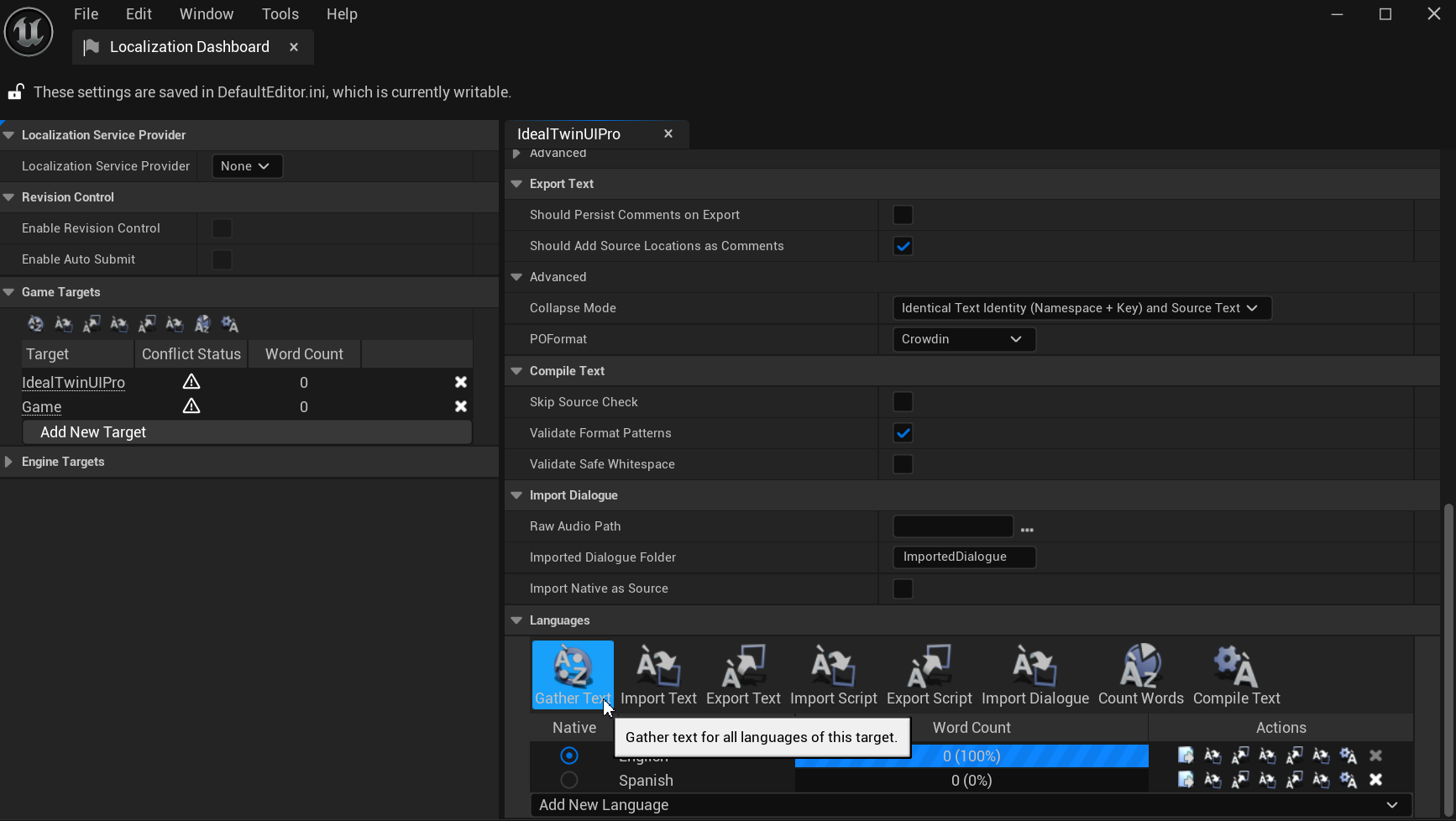
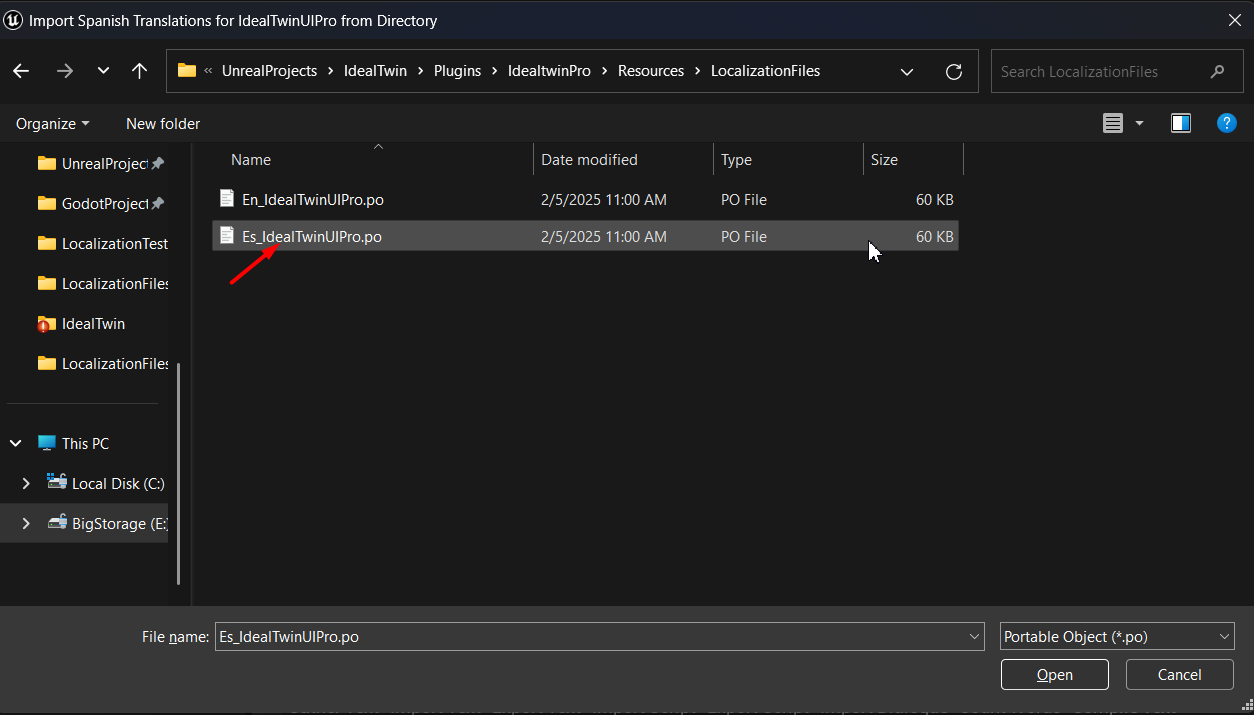
Una vez que acabe el proceso ahora tenemos que ir importando de 1 a 1 los diferentes idiomas que aparecen haciendo click en
Import Translation. En este caso es el Español.

Los archivos
.polos puedes encontrar dentro de la carpeta del plugin de IdealTwinPro en Resources.[YourProject]\Plugins\IdealtwinPro\Resources\LocalizationFiles
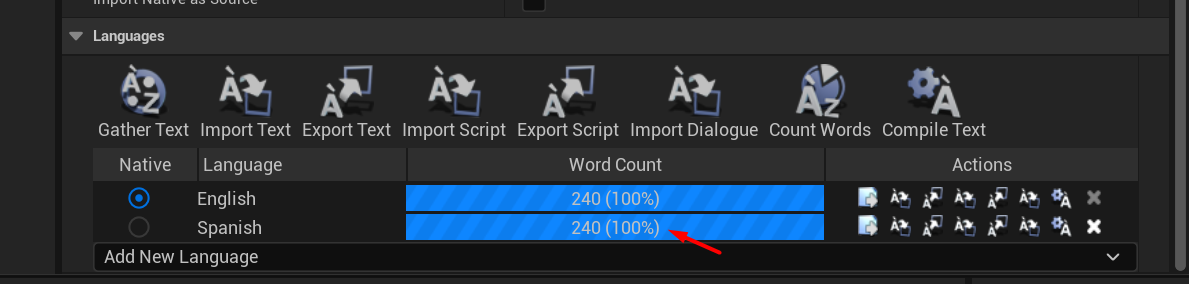
Ahora si la importación ha sido exitosa tiene que aparecer como que el idioma esta al 100%
Para que se aplique al proyecto el ultimo paso es hacer el
Compile Text.
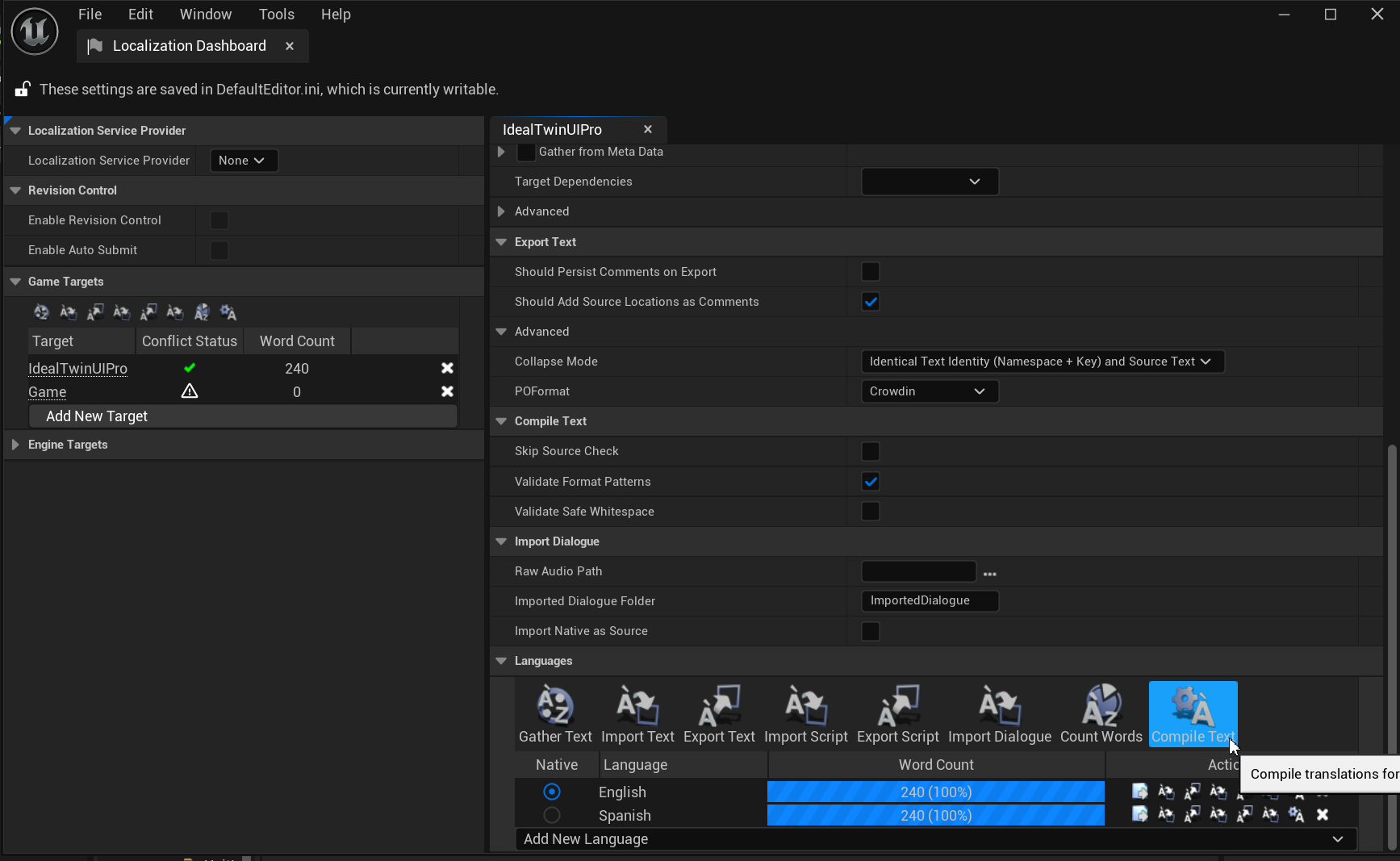
Con estos pasos tendríamos todos los textos que aparecen en la UI traducidos a los idiomas soportados por IdealTwin.
Agregar una nueva traducción
Para realizar una nueva traducción, simplemente hay que agregar un nuevo idioma dentro del Target y hacer su traducción.
Añade un nuevo idioma en la parte inferior.
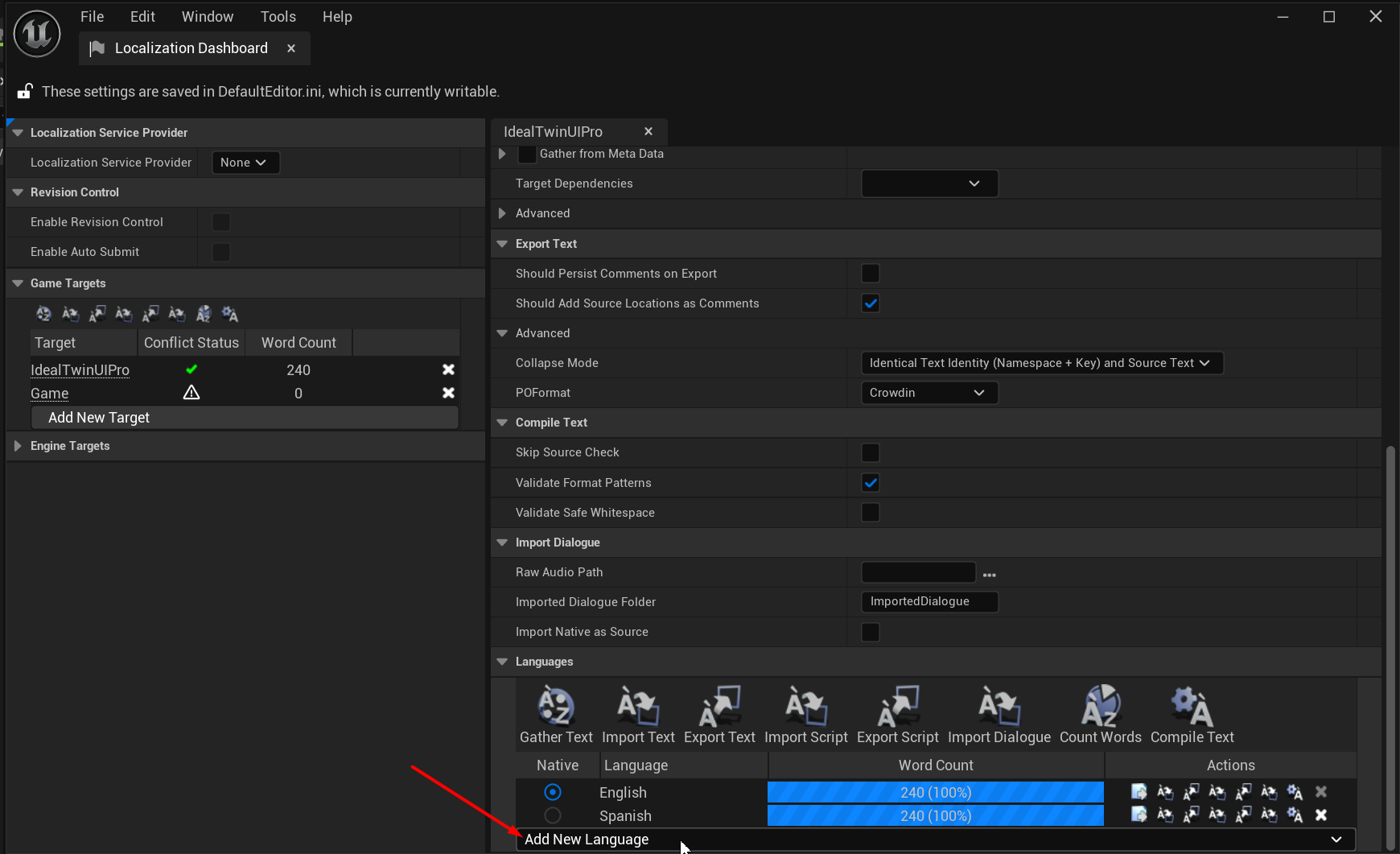
Al seleccionar un idioma, aparecerá en la barra. Ahora puedes abrir el editor para realizar las traducciones.

Al editar este archivo, se puede comenzar a traducir los valores. Otra opción sería exportar la traducción y que un programa de terceros se encargue de las traducciones automáticamente.
Recuerda que cuando tengas las traducciones y quieras actualizar, debes realizar las acciones de Gather Text y Compile Text para que los cambios se reflejen en las traducciones.
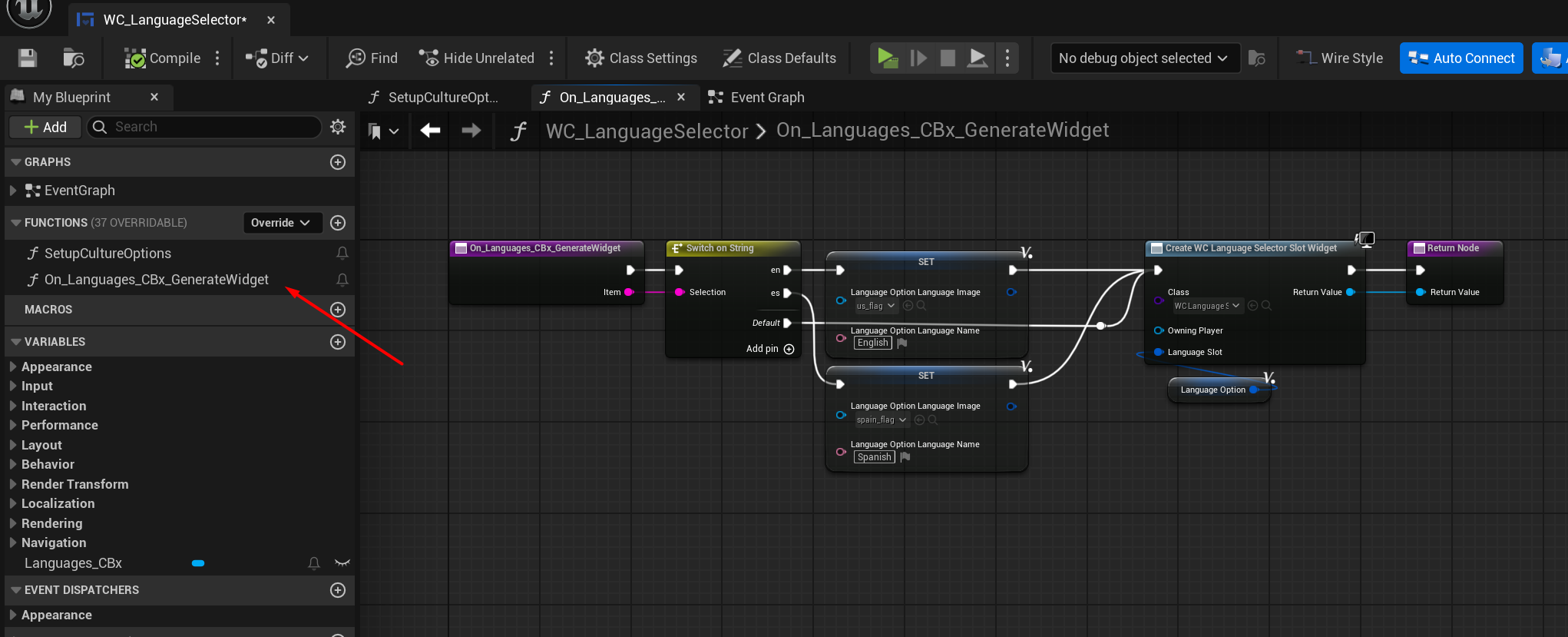
Agregar Idioma en el Selector
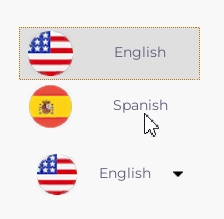
Abre el widget que se encuentra en
/IdealTwinPro/Widgets/UI_Panels/Common/Languages/WC_LanguageSelector.WC_LanguageSelectorEn este widget puedes encontrar dentro de la función
On_Languages_CBx_GenerateWidgetla implementación donde puedes agregar en el switch el idioma.