Gestión de Archivos
Subir Archivos
Una vez creada la empresa, se activa la pestaña "Subir Archivos" dentro del panel de gestión de la empresa. Esta funcionalidad permite cargar y administrar documentos relacionados con la compañía, como memorias, planos, contratos, catálogos u otros archivos importantes.
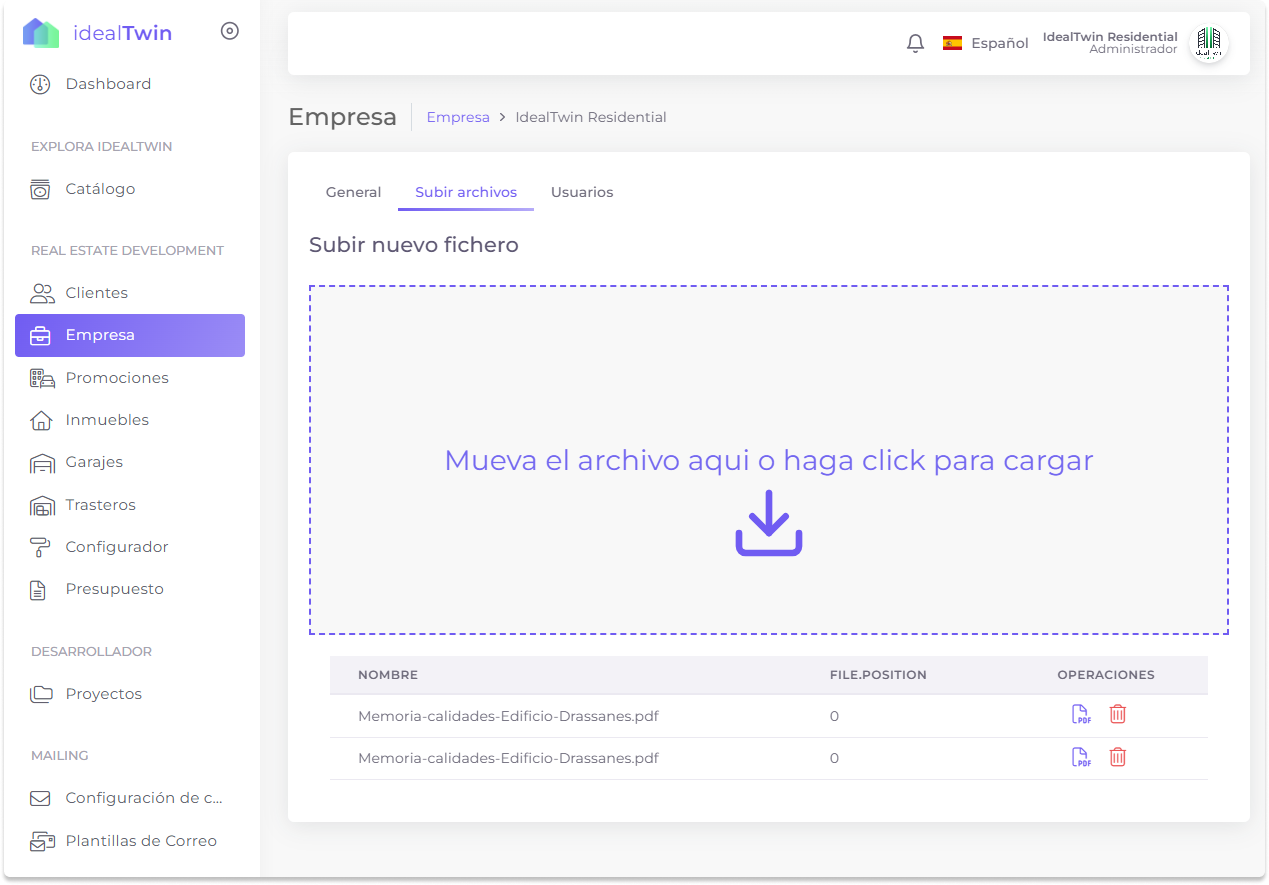
Cómo Subir Archivos
Subir un archivo:
Arrastra y suelta el archivo en el área designada o haz clic en el recuadro “Mueva el archivo aquí o haga clic para cargar”.
Solo se pueden subir archivos PDF.
El archivo se cargará automáticamente al sistema.
Información de los archivos cargados:
Los archivos subidos aparecerán listados en la parte inferior con la siguiente información:
Nombre: El nombre del archivo subido.
Posición: Indica el orden o prioridad del archivo, si aplica.
Operaciones disponibles:
Visualizar el archivo

Eliminar el archivo

Beneficios de la Gestión de Archivos
Centralización: Todos los documentos importantes de la empresa estarán organizados y accesibles en un solo lugar.
Facilidad de acceso: Los archivos subidos pueden ser visualizados y gestionados en cualquier momento.
Eficiencia: Simplifica la gestión documental al tener todos los recursos esenciales disponibles para los administradores y usuarios autorizados.
Buenas prácticas al subir archivos
Asegúrate de que los documentos subidos estén actualizados y sean relevantes para la gestión de la empresa.
Organiza los archivos según su propósito o tipo para facilitar su búsqueda.
Utiliza nombres claros y descriptivos para identificar cada archivo rápidamente.
Acceso a la Gestión de Archivos
Existen varias formas de acceder a la funcionalidad de gestión de archivos dentro de IdealTwin dependiendo de cómo desees interactuar con las empresas creadas o a las que tienes acceso y permisos de administrador.
Formas de Acceder a la Gestión de Archivos
Después de crear una empresa:
Al finalizar el proceso de creación de una empresa y presionar el botón "Guardar", se habilitarán automáticamente las pestañas de Subir Archivos y Gestión de Usuarios.
Desde esta vista, podrás cargar y administrar documentos de inmediato.
Desde la sección "Empresa":
En el menú lateral, selecciona la opción "Empresa".
Se mostrará una lista con las empresas creadas.
Haz clic en el botón "Editar" al lado de la empresa deseada. Esto te permitirá acceder a la pestaña Subir Archivos y gestionar los documentos.
Desde el desplegable de la esquina superior derecha:
Haz clic en el menú desplegable ubicado en la esquina superior derecha de la pantalla.
Selecciona la opción "Ver todo" para acceder a la lista de todas las empresas que has creado o a las que tienes permisos.
En la lista, localiza la empresa deseada y haz clic en el icono "Editar" a la derecha. Esto te llevará a las opciones de gestión, incluida la pestaña de Subir Archivos.
Gestión de Archivos
Una vez dentro de la pestaña Subir Archivos, podrás:
Subir archivos: Carga documentos relevantes para la empresa, como memorias, contratos o material adicional.
Revisar archivos: Consulta los documentos cargados en cualquier momento.
Eliminar archivos: Borra archivos que ya no sean necesarios o estén desactualizados.
Nota importante
Puedes acceder a la funcionalidad de Subir Archivos tantas veces como desees. Esto asegura que siempre puedas cargar, revisar o eliminar documentos de manera eficiente y organizada según las necesidades de tu empresa.